 ListenMiao
分辨說話者,記住聲音
自動判斷或指定人數;取名後存進語者庫,之後自動認出。分錯時可以合併或改給別人。
怎麼分出誰在說話示意
- 分段找出每一小段時間有人在說話
- 聲紋分群比對每段的聲紋,像的歸成同一群
- 排回時間軸依第一次開口的順序編成說話者 1、2
- 認人和語者庫裡記過的聲音夠像,就換成名字

v0.7.62026-11-14 發布開源,MIT 授權
用 MediaTek Research 的 Breeze ASR 25 / 26 辨識臺灣華語、中英夾雜與臺灣台語,自動加標點、分辨說話者;在波形時間軸上校對,再匯出字幕檔或 Word 逐字稿。錄音不必上傳到任何雲端服務。
按上下方向鍵切換字幕段落,Home 與 End 跳到第一段或最後一段。
01:01介紹影片
01流程
01
上傳 m4a、mp3、wav、mp4 等常見格式,可以一次選多個排隊;也能拖進視窗、用瀏覽器錄音,或放進監看資料夾。
02
Breeze ASR 25 辨識臺灣華語與中英夾雜,Breeze ASR 26 辨識臺灣台語、輸出華語漢字。可以加熱詞、自動標點、分辨說話者。
03
在波形時間軸上直接改字、對時、分割合併、尋找取代;改錯了,按復原。
04
匯出 SRT、VTT、ASS、TXT、Markdown、DOCX、JSON,或把字幕燒錄到原始影片。
02功能
自動判斷或指定人數;取名後存進語者庫,之後自動認出。分錯時可以合併或改給別人。
怎麼分出誰在說話示意
每一步都能復原與重做;尋找取代可以一次套用詞彙表的取代規則。
辨識照樣在這台電腦上跑,手機與平板用瀏覽器上傳、播放、校對與匯出;要錄音時用 HTTPS 連線。
用獨立的標點模型補上全形標點。
新的錄音或影片自動送出辨識,結果寫在原檔旁邊,也會出現在網頁的工作清單。
04實測
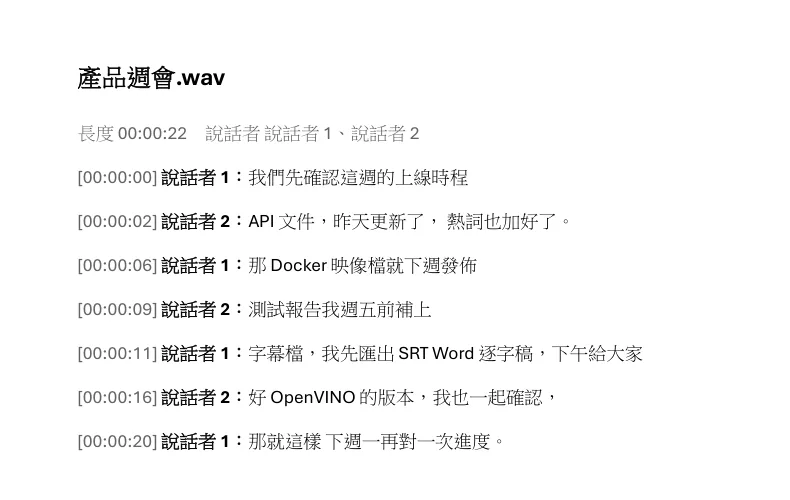
22 秒的兩人週會錄音,用 ListenMiao 0.7.6 在 Core Ultra 7 155U 的內顯(int8)實際辨識兩次:一次不給熱詞,一次給熱詞。標出來的字是兩次結果不同的地方。
跟錄音賽跑示意
處理時間是實測值;進度條只示意快慢,不是即時處理。
熱詞
會中提到 Docker 映像檔、SRT 字幕檔、Word 逐字稿與 OpenVINO。
05匯出
上一段「給熱詞」那次結果直接匯出的檔案,一字未改。
1
00:00:00,000 --> 00:00:02,600
說話者 1:我們先確認這週的上線時程

2
00:00:02,600 --> 00:00:04,760
說話者 2:API 文件,昨天更新了,

3
00:00:04,760 --> 00:00:06,480
說話者 2:熱詞也加好了。

4
00:00:06,480 --> 00:00:09,320
說話者 1:那 Docker 映像檔就下週發佈

5
00:00:09,320 --> 00:00:11,760
說話者 2:測試報告我週五前補上

6
00:00:11,760 --> 00:00:16,400
說話者 1:字幕檔,我先匯出 SRT Word 逐字稿,下午給大家

7
00:00:16,400 --> 00:00:20,000
說話者 2:好 OpenVINO 的版本,我也一起確認,

8
00:00:20,000 --> 00:00:22,000
說話者 1:那就這樣 下週一再對一次進度。
WEBVTT
00:00:00.000 --> 00:00:02.600
<v 說話者 1>我們先確認這週的上線時程
00:00:02.600 --> 00:00:04.760
<v 說話者 2>API 文件,昨天更新了,
00:00:04.760 --> 00:00:06.480
<v 說話者 2>熱詞也加好了。
00:00:06.480 --> 00:00:09.320
<v 說話者 1>那 Docker 映像檔就下週發佈
00:00:09.320 --> 00:00:11.760
<v 說話者 2>測試報告我週五前補上
00:00:11.760 --> 00:00:16.400
<v 說話者 1>字幕檔,我先匯出 SRT Word 逐字稿,下午給大家
00:00:16.400 --> 00:00:20.000
<v 說話者 2>好 OpenVINO 的版本,我也一起確認,
00:00:20.000 --> 00:00:22.000
<v 說話者 1>那就這樣 下週一再對一次進度。[Script Info]
Title: 產品週會.wav
ScriptType: v4.00+
PlayResX: 1920
PlayResY: 1080
WrapStyle: 0
ScaledBorderAndShadow: yes
[V4+ Styles]
Format: Name, Fontname, Fontsize, PrimaryColour, SecondaryColour, OutlineColour, BackColour, Bold, Italic, Underline, StrikeOut, ScaleX, ScaleY, Spacing, Angle, BorderStyle, Outline, Shadow, Alignment, MarginL, MarginR, MarginV, Encoding
Style: Default,Microsoft JhengHei,64,&H00FFFFFF,&H000000FF,&H00000000,&H80000000,0,0,0,0,100,100,0,0,1,3,1,2,80,80,60,1
[Events]
Format: Layer, Start, End, Style, Name, MarginL, MarginR, MarginV, Effect, Text
Dialogue: 0,0:00:00.00,0:00:02.60,Default,說話者 1,0,0,0,,說話者 1:我們先確認這週的上線時程
Dialogue: 0,0:00:02.60,0:00:04.76,Default,說話者 2,0,0,0,,說話者 2:API 文件,昨天更新了,
Dialogue: 0,0:00:04.76,0:00:06.48,Default,說話者 2,0,0,0,,說話者 2:熱詞也加好了。
Dialogue: 0,0:00:06.48,0:00:09.32,Default,說話者 1,0,0,0,,說話者 1:那 Docker 映像檔就下週發佈
Dialogue: 0,0:00:09.32,0:00:11.76,Default,說話者 2,0,0,0,,說話者 2:測試報告我週五前補上
Dialogue: 0,0:00:11.76,0:00:16.40,Default,說話者 1,0,0,0,,說話者 1:字幕檔,我先匯出 SRT Word 逐字稿,下午給大家
Dialogue: 0,0:00:16.40,0:00:20.00,Default,說話者 2,0,0,0,,說話者 2:好 OpenVINO 的版本,我也一起確認,
Dialogue: 0,0:00:20.00,0:00:22.00,Default,說話者 1,0,0,0,,說話者 1:那就這樣 下週一再對一次進度。說話者 1:我們先確認這週的上線時程
說話者 2:API 文件,昨天更新了,
熱詞也加好了。
說話者 1:那 Docker 映像檔就下週發佈
說話者 2:測試報告我週五前補上
說話者 1:字幕檔,我先匯出 SRT Word 逐字稿,下午給大家
說話者 2:好 OpenVINO 的版本,我也一起確認,
說話者 1:那就這樣 下週一再對一次進度。# 產品週會.wav
- 長度:00:00:22
- 說話者:說話者 1(00:00:11)、說話者 2(00:00:07)
[00:00:00] **說話者 1**:我們先確認這週的上線時程
[00:00:02] **說話者 2**:API 文件,昨天更新了, 熱詞也加好了。
[00:00:06] **說話者 1**:那 Docker 映像檔就下週發佈
[00:00:09] **說話者 2**:測試報告我週五前補上
[00:00:11] **說話者 1**:字幕檔,我先匯出 SRT Word 逐字稿,下午給大家
[00:00:16] **說話者 2**:好 OpenVINO 的版本,我也一起確認,
[00:00:20] **說話者 1**:那就這樣 下週一再對一次進度。{
"text": "我們先確認這週的上線時程\nAPI 文件,昨天更新了,\n熱詞也加好了。\n那 Docker 映像檔就下週發佈\n測試報告我週五前補上\n字幕檔,我先匯出 SRT Word 逐字稿,下午給大家\n好 OpenVINO 的版本,我也一起確認,\n那就這樣 下週一再對一次進度。",
"segments": [
{
"start": 0.0,
"end": 2.6,
"text": "我們先確認這週的上線時程",
"speaker": "S1",
"speaker_name": "說話者 1"
},
{
"start": 2.6,
"end": 4.76,
"text": "API 文件,昨天更新了,",
"speaker": "S2",
"speaker_name": "說話者 2"
},
{
"start": 4.76,
"end": 6.48,
"text": "熱詞也加好了。",
"speaker": "S2",
"speaker_name": "說話者 2"
},
{
"start": 6.48,
"end": 9.32,
"text": "那 Docker 映像檔就下週發佈",
"speaker": "S1",
"speaker_name": "說話者 1"
},
{
"start": 9.32,
"end": 11.76,
"text": "測試報告我週五前補上",
"speaker": "S2",
"speaker_name": "說話者 2"
},
{
"start": 11.76,
"end": 16.4,
"text": "字幕檔,我先匯出 SRT Word 逐字稿,下午給大家",
"speaker": "S1",
"speaker_name": "說話者 1"
},
{
"start": 16.4,
"end": 20.0,
"text": "好 OpenVINO 的版本,我也一起確認,",
"speaker": "S2",
"speaker_name": "說話者 2"
},
{
"start": 20.0,
"end": 22.0,
"text": "那就這樣 下週一再對一次進度。",
"speaker": "S1",
"speaker_name": "說話者 1"
}
],
"audio_seconds": 22.0,
"processing_seconds": 13.9,
"speakers": [
{
"id": "S1",
"name": "說話者 1",
"seconds": 11.0
},
{
"id": "S2",
"name": "說話者 2",
"seconds": 7.8
}
]
}
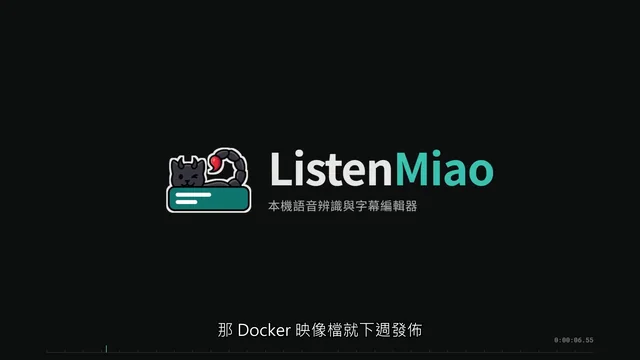
把宣傳影片的前 22 秒配上這段錄音,辨識後用 render 燒錄,比較同一格畫面。
06效能
第一次啟動時,用內附的 29 秒範例語音實測每個裝置與權重格式,淘汰錯誤率過高的格式,再選出最快的一個。
Core Ultra 7 155U(32 GB)2026-11-14 用 ListenMiao 0.7.6 重新調校的推論日誌,5 分半壓縮成十幾秒。上面的 0.38 來自 2026-10-31 那次調校,所以數字不同。
| 組合 | 速度 | 字元錯誤率 | 記憶體 | 結果 |
|---|---|---|---|---|
| CPU・int4 | 0.348 | 2.81% | 1.6 GB | 淘汰 |
| CPU・int8 | 0.368 | 1.69% | 2.2 GB | 可用 |
| CPU・fp16 | 0.607 | 1.69% | 4.8 GB | 可用 |
| 內顯・int8 | 0.306 | 1.69% | 2.8 GB | 選中 |
| 內顯・fp16 | 0.359 | 1.69% | 4.2 GB | 可用 |
07隱私
開發者不經營任何伺服器,也不收集你的錄音、逐字稿與使用情形。沒有帳號、沒有分析追蹤、沒有廣告。
這台電腦
08命令列、MCP 與 Skill
命令列工具、MCP server 與 Agent Skill 都只連這台電腦上的服務,錄音與存取權杖不會送到別的主機。
transcribe一次送出多個檔案,結果寫在原檔旁邊status服務版本、硬體設定與各模型的實測速度renamevoices替說話者改名,管理語者庫glossary印出或整份取代詞彙表exportrender下載任一格式,或把字幕燒進原始影片逐字稿會進到 AI 工具的對話裡,可能因此送到外部 AI 服務;不能交給外部 AI 的錄音,只用網頁或命令列工具。
PS> uv run --no-sync --env-file .env python -m app.cli transcribe 週會.m4a --speakers auto --punctuation on --formats md,srt
週會.m4a:已送出(工作 3f9c2a7e1b04d8c65a2e9f17)
週會.m4a:辨識中 38%
週會.m4a:辨識中 81%
週會.m4a:加標點
週會.m4a:分辨說話者
週會.m4a:完成,8 段,說話者 2 位
週會.m4a.md
週會.m4a.srt
PS> claude mcp add listenmiao -- uv run --directory C:/code/ListenMiao --no-sync --env-file .env python -m app.mcp_server
| 工具 | 用途 |
|---|---|
list_models | 可用的模型 |
transcribe | 辨識這台電腦上的檔案 |
job_status | 工作進度 |
get_transcript | 取得逐字稿:md、txt、srt、vtt、ass、json |
list_jobs | 工作清單 |
cancel_job | 取消工作 |
rename_speaker | 替說話者改名 |
PS> bunx skills add Scorpio-meow/ListenMiao --skill listenmiao -g
把 D:\錄音\週會.m4a 轉成逐字稿,分出說話者,再整理成會議紀錄
Claude Code、Codex、GitHub Copilot、Cursor、Gemini CLI 等支援 Agent Skills 的工具都能用。沒有 Bun 就把 bunx 換成 npx;其他安裝方式見文件。
09安裝
啟動後開啟 http://127.0.0.1:7860,把音訊或影片拖進視窗,再按「辨識」。
先下載 ListenMiao
從 GitHub Releases 下載最新版的 zip 並解壓縮,在解出的資料夾裡執行下面的指令;也可以用 git clone 取得。
powershell -ExecutionPolicy Bypass -File scripts\install.ps1偵測到 NVIDIA 顯示卡時安裝 CUDA 版 PyTorch。安裝腳本最後會問要不要裝上 Agent Skill,直接按 Enter 就是安裝。
bash scripts/install.sh.env 的 ASR_SUBTITLE_FONT、ASR_SUBTITLE_FONTS_DIR 改成這台 Mac 有的中文字型,否則服務會拒絕啟動bash scripts/start.sh需要 Apple Silicon 與 macOS 14 以上,以 CPU(OpenVINO)推論,整套流程還沒在實機上跑過。Intel Mac 無法原生安裝,請改用 Docker。
bash scripts/install.sh.env 的 ASR_SUBTITLE_FONT、ASR_SUBTITLE_FONTS_DIR 改成系統裡有的中文字型,否則服務會拒絕啟動bash scripts/start.sh偵測到 NVIDIA 或 AMD 顯示卡時,自動安裝 CUDA 或 ROCm 版 PyTorch。
第一次啟動會下載約 9 GB 的模型並自動調校,約需數分鐘到十幾分鐘,進度顯示在底部狀態列;之後啟動約 15 秒就緒。
之後更新按網頁右下角的版本號,再按「檢查更新」「立即更新」。新版的 zip 核對過 SHA-256 才換上,.env 與辨識結果、詞彙表、語者庫都保留;Docker 版見更新版本。
